MaaS 分组渠道成本与客户售价导出
一个客户几个折扣分组,每个分组各条渠道的成本和给客户的售价,一次导出来。
这张表回答的是「这个客户的钱怎么赚」。同一个客户可能有好几个折扣分组——比如 glm 一档、kimi 一档。每个分组下面挂着好几条渠道,渠道成本各不相同;客户售价由分组定,同一个分组里所有渠道报给客户的价是一样的。
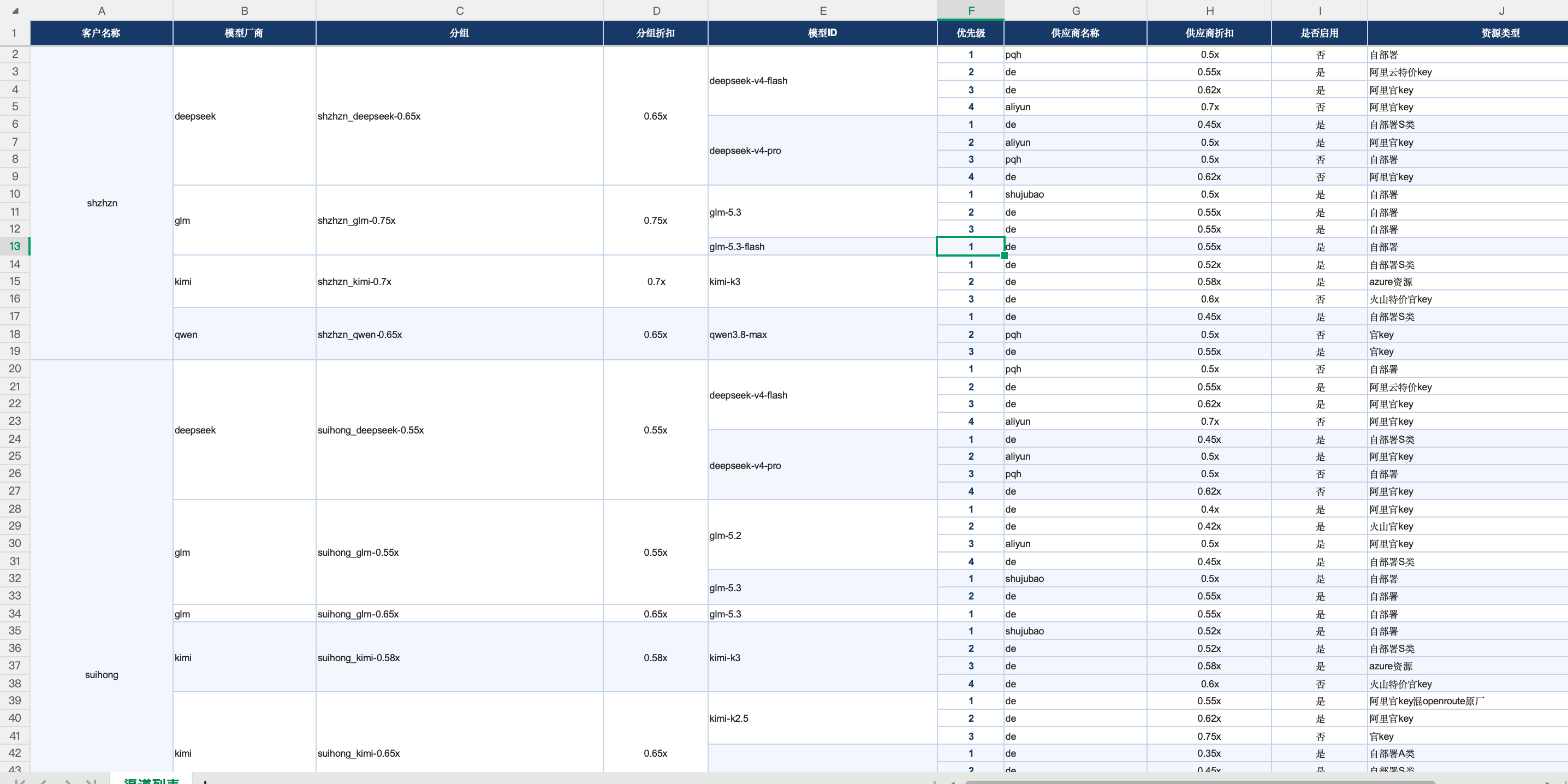
一次导出来,就是一张「客户 × 折扣分组 × 渠道 × 模型 × 渠道成本 × 客户售价」的清单。两个价一减,就是这一档的毛利。
客户名称那一栏可以不填。留空就把所有客户、所有分组全导出来。
一、导出来的是什么
一句话:每个客户、他的每个折扣分组下面,各条渠道各自能供哪些模型,渠道成本和客户售价各是多少。
flowchart LR
    C["测试客户<br/>MaaS 账号名"]
    G1["测试客户_glm-0.65x<br/>glm 这一档"]
    G2["测试客户_kimi-0.58x<br/>kimi 这一档"]
    A["de_0.52x_glm_自部署"]
    B["de_0.58x_glm_云厂商"]
    D["de_0.42x_kimi-k3_自部署"]
    E["de_0.48x_kimi-k3_云厂商"]
    MA["glm-5.3<br/>渠道成本 0.52x · 客户售价 0.65x"]
    MB["glm-5.3<br/>渠道成本 0.58x · 客户售价 0.65x"]
    MD["kimi-k3<br/>渠道成本 0.42x · 客户售价 0.58x"]
    ME["kimi-k3<br/>渠道成本 0.48x · 客户售价 0.58x"]

    C --> G1
    C --> G2
    G1 --> A --> MA
    G1 --> B --> MB
    G2 --> D --> MD
    G2 --> E --> ME
一个客户挂好几个折扣分组,一个分组下面挂着好几条渠道,每条渠道各自能供一批模型。
从左边往右读。有三件事值得记住:渠道成本跟着渠道走——渠道名第二段那个折扣越低,成本越低;客户售价跟着分组走——同一个分组里所有渠道,报给客户的价是一样的;两个数一减就是毛利。上面那张图里,glm 这一档的客户售价是 0.65x,自部署那条渠道成本 0.52x,云厂商那条成本 0.58x——同一款 glm-5.3,走这两条渠道赚的钱不一样。
几个词的大白话说法
| 界面上写的 | 大白话 |
|---|---|
| 折扣分组 | 给客户的报价档。一个客户可以有好几个,比如 glm 一档、kimi 一档 |
| 渠道 / 供应商 | 一条进货线路,和给我们供货的那一方 |
| 渠道成本 | 走这条渠道拿货要付给渠道的钱,跟着渠道的折扣走 |
| 客户售价 | 报给客户的价格,跟着分组走 |
| API Key | 一把临时钥匙,让工作台能替你进后台取数 |
| Bearer | 通行证开头的一个固定前缀,借钥匙的时候要去掉 |
二、先把 API Key 借到手
工作台不知道你是谁,也没法直接读后台。它靠一把钥匙——你从后台借给它,它拿着去替你取数。借的动作是这样:
-
登录后台。 打开
https://maas.starhubai-x.com/,用运营账号登录。必须真的登进去,没登录就没有下面那个请求头。 -
打开浏览器控制台。 Windows 上按
F12,Mac 上按Option + Command + I。 - 切到 Network(网络)面板,刷新一下页面。刷新之前这个面板是空的。
- 随便点一条请求。 左边列表里挑一条能看到请求头的就行,右边会展开它的详情。
-
在 Request Headers(请求头)里找
authorization。 它的值形如Bearer eyJhbGciOiJIUzI1NiIs…,后面那一长串就是钥匙。 -
复制它的值,删掉开头的
Bearer——连后面那个空格一起删。
控制台里各看哪一块
| 位置 | 看什么 |
|---|---|
| 左边 Name 列表 | 挑一条能看到请求头的请求,点它 |
| 右边 Request Headers | 找 authorization 这一行 |
| 它的值 | 形如 Bearer eyJhbGciOiJIUzI1NiIs…
|
authorization 藏在 Request Headers 里,值以 Bearer 开头。复制它,把 Bearer 掐掉,剩下的才是钥匙。
这一步最容易错:一定要删掉 Bearer。 工作台拿到钥匙之后,自己会在前面补上
Bearer再发出去。你带一个、它补一个,发出去就变成Bearer Bearer eyJ…,后台认不出来,直接报认证失败。
控制台里复制到的原文
authorization: Bearer eyJhbGciOiJIUzI1NiIsInR5cCI6IkpXVCJ9.eyJleHAiOjE3…
去掉 Bearer 之后,粘进 API Key 框的内容
eyJhbGciOiJIUzI1NiIsInR5cCI6IkpXVCJ9.eyJleHAiOjE3…
这把钥匙是有有效期的。过期之后导出会报认证失败,回后台按上面六步重新借一把就行,不用找管理员。
三、四步导出来
flowchart LR
    P1["打开工作台,登录<br/>工作台要单独登录一次"]
    P2["点「导出折扣明细」<br/>先点它,再填参数"]
    P3["填客户名,粘 API Key<br/>客户名留空就是全量"]
    P4["点蓝色按钮,生成 Excel<br/>表直接下载到本地"]

    P1 --> P2 --> P3 --> P4
四步都在工作台上完成,钥匙要提前借好。
-
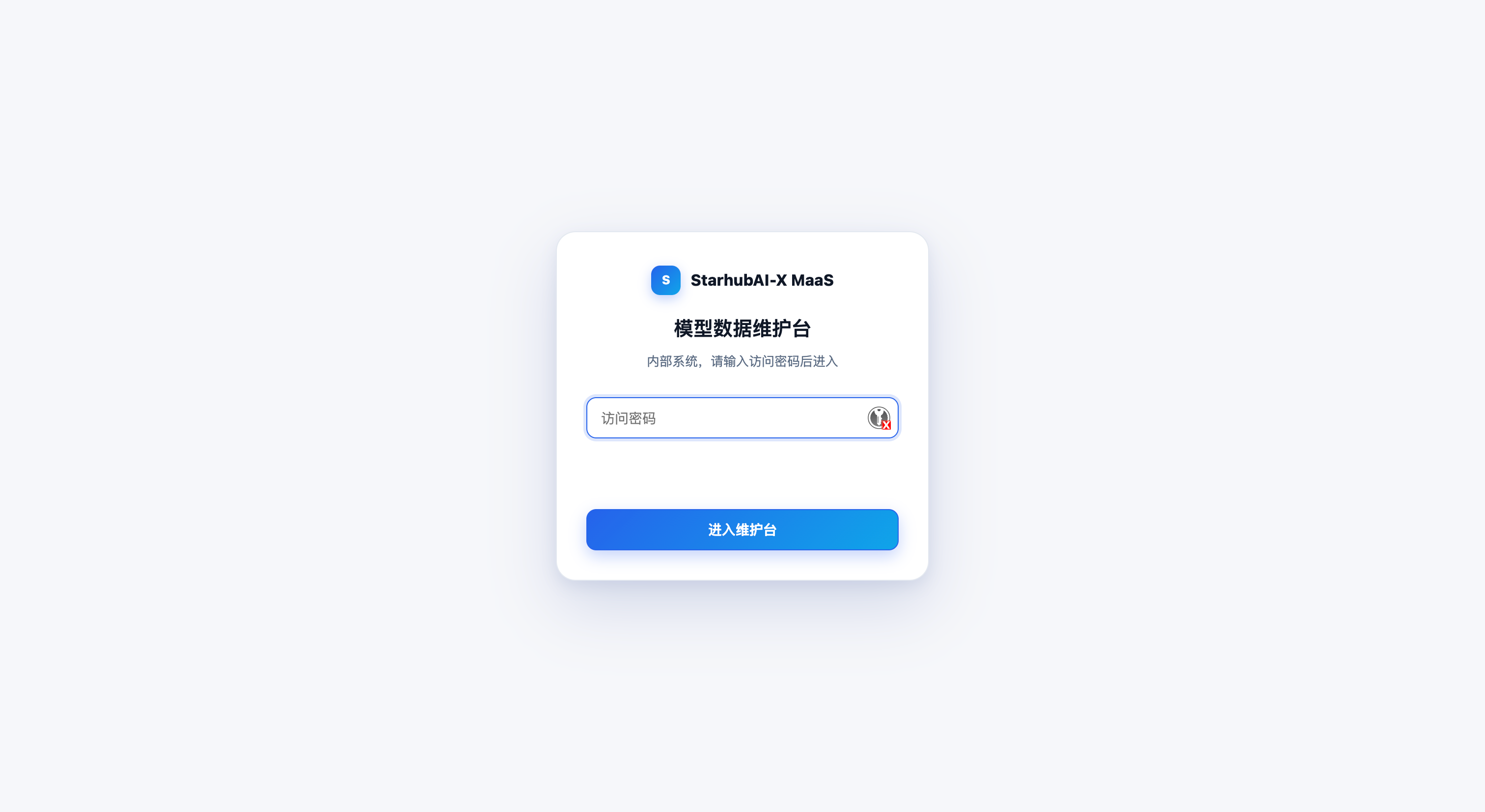
打开工作台。
https://maas.starhubai-x.com/mpm,用运营账号密码登录。
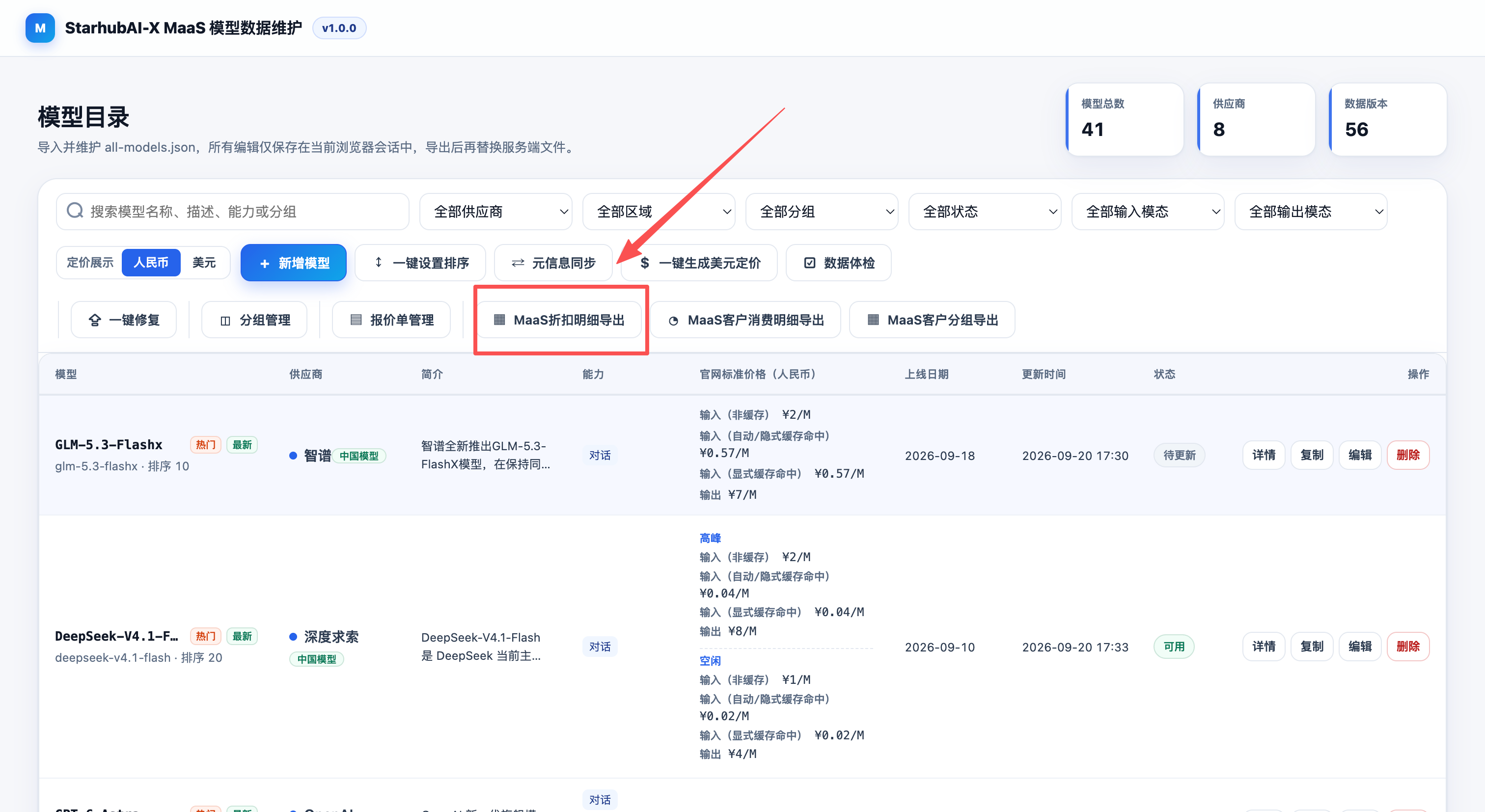
- 点「导出折扣明细」。
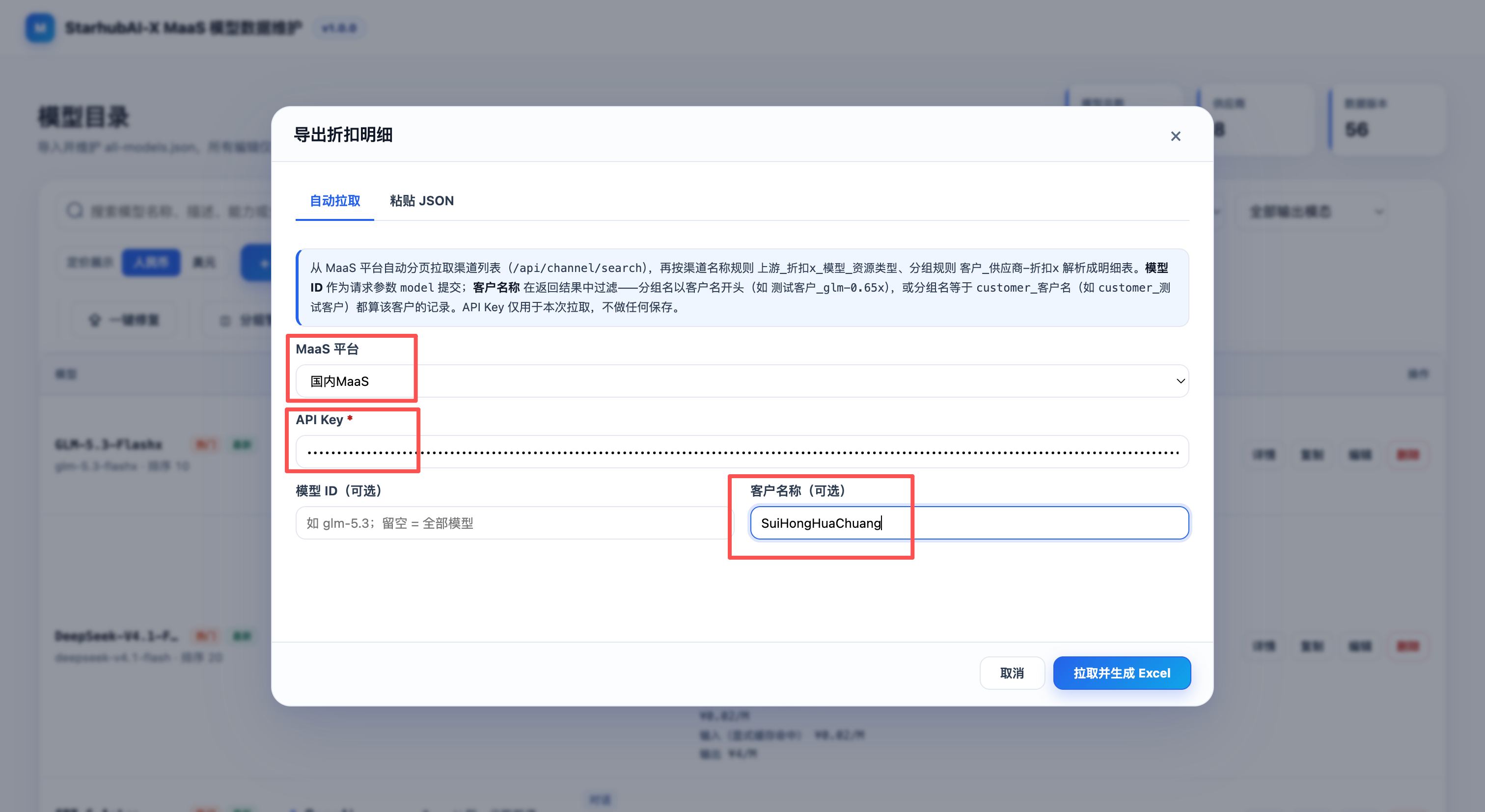
- 选「国内 MaaS 平台」,把刚借到的钥匙粘进 API Key 框。客户名称填不填都行,见下一节。
- 点蓝色那个按钮,生成 Excel。 表会直接下载到本地。
导出会跑一会儿,这是正常的。 工作台是一条一条去后台取数的,记录多的时候跑几分钟都有可能,别重复点。一次导出的量也有上限:单个分组 2 万条、累计 12 万条。真导不动,就按客户名或者模型ID 拆成几次导。
四、客户名称留不留空,导出的范围差很多
客户名称这一栏填的是 MaaS 平台的账号名。它可以不填,填不填导出的范围完全不一样:
客户名称这一栏怎么影响导出范围
| 客户名称这一栏 | 导出的范围 |
|---|---|
填一个账号名,比如 测试客户
|
只导这个客户名下的各个折扣分组 |
| 留空 | 所有客户、所有分组,全导出来 |
不确定要看哪个客户的时候,直接留空先导全量,再在 Excel 里筛——比一个客户一个客户地试快得多。全量表里本来就带着客户名和分组名两列,筛起来很方便。
按目前的实现,这个名字是拿去和分组名对的:分组名要么以客户名打头(
测试客户_glm-0.65x),要么整名就是customer_测试客户。所以账号名填对了、分组名却起成别的样子,可能就捞不到。这种情况去渠道管理里看看这个客户实际挂在哪个分组上。
五、导出没反应,按这个顺序看
| 现象 | 先看哪里 | 通常是这个原因 |
|---|---|---|
| 报认证失败 / 401 | API Key 框 | 粘的时候把 Bearer 一起带进去了,或者钥匙已经过期 |
控制台里找不到 authorization
|
有没有真的登录 | 没登录就没有这个请求头;Network 面板要刷新之后才有记录 |
| 界面上没有「导出折扣明细」按钮 | 角色配置里的权限 | 这个功能没给你的角色勾上,找管理员开 |
| 只导出了一个客户,其实想要全部 | 客户名称那一栏 | 填了名字就只导那个客户,想要全量得留空 |
| 填了客户名,但这个客户一个分组都没有 | 这个客户的分组名 | 分组名不是那两种写法,捞不到 |
| 一直转圈,看不出进度 | 进度行 | 记录多的时候本来就慢,几分钟正常,别重复点 |
用到的两个站:模型定价工作台 maas.starhubai-x.com/mpm、后台 maas.starhubai-x.com。工作台要单独登录一次。
Updated by 商宗康 商 about 2 months ago · 1 revisions